GIMPをPhotoshopのような操作感に変身させよう
PhotoGIMPは、GIMPにPhotoshopのレイアウト、ショートカット、ワークフローを提供する無料のオープンソースパッチです。サブスクリプション不要、アカウント不要。
ビフォー&アフター
PhotoGIMPがGIMPの画面を、なじみのあるPhotoshop風ワークスペースへ変える様子をご覧ください。
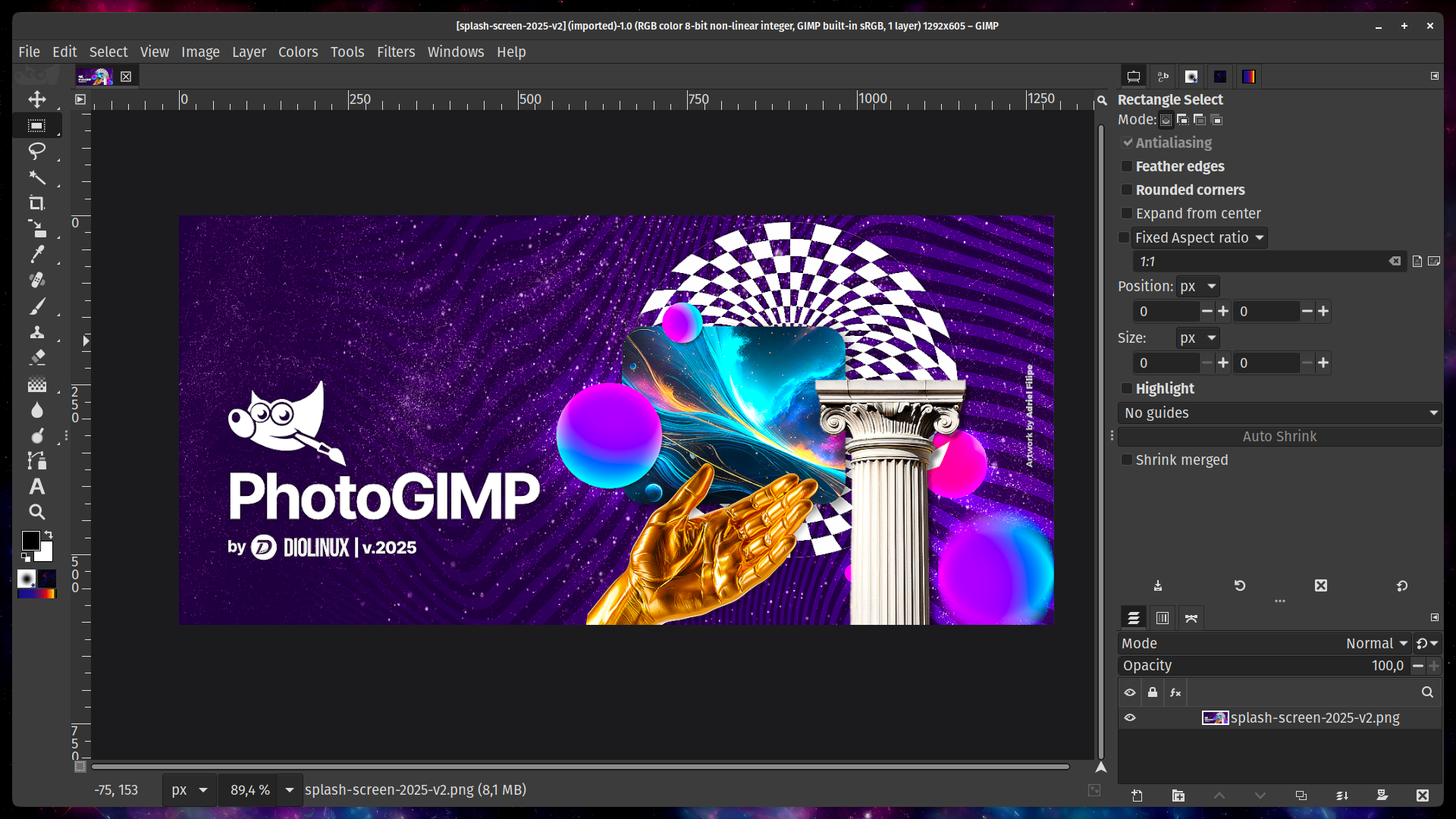
PhotoGIMPパッチ適用後のGIMP 3.0。Photoshop風のダークUI、再配置されたツールボックス、なじみのあるパネル構成です。スクリーンショットは公式GitHubリポジトリより。
標準のGIMPは独自のUI、ショートカット、ツール配置を採用しています。強力ですが、Photoshopユーザーには慣れが必要です。
- マルチウィンドウまたはシングルウィンドウ構成
- GIMP独自のキーボードショートカット(Photoshopとは異なる)
- 標準ではシステム/ライトテーマ
- 標準のGIMPツール順(アルファベット順)
- 標準キャンバス設定で作業領域は控えめ
- GIMP Wilberのスプラッシュ画面
- Photoshop風のシングルウィンドウパネル構成
- 主要なPhotoshopショートカット(Ctrl+T、Ctrl+Jなど)
- 編集作業向けに最適化されたプロ仕様のダークテーマ
- 余計なUIを抑え、キャンバス領域を最大化
- PhotoGIMP専用スプラッシュ画面
- Photoshop風にグループ化されたツール(移動、選択、描画、テキスト)
PhotoGIMPとは?
PhotoGIMPは独立したアプリケーションではありません。GIMPのインターフェース、ショートカット、ツールレイアウトをAdobe Photoshopに近づける設定パッチです。ブラシ、フォント、プラグインはそのまま残ります。
✅ PhotoGIMPであるもの
- GIMP 3.0+向けの無料設定パッチ(単体アプリではありません)
- Adobe公式ドキュメントに沿ったキーボードショートカット
- Photoshop風のツール配置とダークな作業環境
- Diolinuxによる、24名以上の貢献者がいるオープンソースプロジェクト
- 設定ファイルのみ。ブラシ、フォント、プラグインは変更されません
❌ PhotoGIMPではないもの
- Adobe Photoshopの完全な代替ではありません
- 単体アプリやインストーラーではありません
- GIMPプラグインや拡張機能ではありません
- Adobeとは一切提携していません
- 実行ファイルではありません。コードは含まず、テキスト設定ファイルのみです
📦 パッチに含まれるもの
shortcutsrcキーボードショートカット → Photoshop風toolrcツール設定と並び順sessionrcウィンドウ配置とパネルdockrcドック/パネル設定gimprcキャンバスとグリッド設定splashes/カスタムスプラッシュ画面theme.cssダークUI調整templaterc事前定義されたキャンバステンプレート主な機能
Photoshop準拠のキーボードショートカット
Adobeの公式ドキュメントに基づいた主要なショートカットをすべてマッピング。Ctrl+T、Ctrl+J、Ctrl+Shift+Nがそのまま使えます。
ショートカット一覧表を見る →馴染みのあるツールレイアウト
ツールをPhotoshopと同じ位置に再配置。最初の起動から快適に作業できます。
ダークプロフェッショナルテーマ
キャンバススペースを最大化した、プロフェッショナルな編集体験のためのモダンなダークインターフェース。
PhotoGIMPは誰に向いている?
PhotoGIMPは、PhotoshopのなじみあるワークフローとGIMPの強力な無料編集機能の間をつなぎます。学生、プロ、趣味ユーザーそれぞれの作業に自然に馴染みます。
🎓 学生・初心者
画像編集を学ぶために年額252ドルを払う必要はありません。PhotoGIMPなら、Photoshop講座で教えられるショートカットやレイアウトに近い環境を無料で使えます。Photoshopチュートリアルを見ながら学んでも、操作が噛み合いやすくなります。
🔄 Photoshopから移行する人
Adobeのサブスクリプションに疲れましたか?PhotoGIMPなら、これまで覚えた操作感を保ちながら費用を抑えられます。自由変形のCtrl+T、レイヤー複製のCtrl+J、新規レイヤーのCtrl+Shift+Nなど、期待どおりに使えます。
🐧 Linuxユーザー
AdobeはLinux向けPhotoshopを提供していません。GIMPはLinuxで最も高機能な画像編集ソフトのひとつで、PhotoGIMPはそれをよりプロらしく、なじみやすくします。Flatpak、Snap、システムパッケージに対応します。
💼 フリーランス・趣味ユーザー
月額20.99ドルなしで、写真補正、SNS画像、Web素材を作りたいですか?PhotoGIMPはリサイズ、背景削除、色補正、サムネイル制作、簡単なグラフィック作成に向いています。クラウド不要で完全にオフライン動作します。
PhotoGIMPのインストール方法
インストールは約2分です。PhotoGIMPはインストーラーではなく、GIMPの設定フォルダにコピーする設定ファイル一式です。OS別の概要は次の通りです。
GIMP 3.0+をインストール
gimp.orgからGIMPをダウンロードします。PhotoGIMP 3にはGIMP 3.0以降が必要で、GIMP 2.10以前では動作しません。
GIMPを一度起動して閉じる
GIMPを初回起動して完全に読み込ませてから閉じます。これにより、PhotoGIMPが上書きする設定フォルダが作成されます。
PhotoGIMPをダウンロードして展開
ダウンロードページからPhotoGIMP ZIPを取得します(GitHub Releases直リンク)。展開して、3.0フォルダをGIMP設定ディレクトリへコピーします。
GIMPを開けば完了!
GIMPを起動すると、Photoshop風ショートカット、ダークテーマ、再配置されたツールを備えたPhotoGIMPの画面になります。全体で5分以内です。
設定パス: Windows: %APPDATA%\GIMP\3.0 • macOS: ~/Library/Application Support/GIMP/3.0 • Linux: ~/.config/GIMP/3.0
よくある質問
PhotoGIMPは無料ですか?
はい、PhotoGIMPはGPL-3.0ライセンスの完全無料オープンソースです。サブスクリプション、試用期間、隠れたコストはありません。
PhotoGIMPは安全ですか?
はい。PhotoGIMPは9,500以上のStarを持つGitHubのオープンソースプロジェクトです。設定ファイル(ショートカット、レイアウト、テーマ)のみを含み、実行可能ファイルはありません。
先にGIMPをインストールする必要がありますか?
はい。PhotoGIMPはGIMPのパッチであり、独立したプログラムではありません。GIMP 3.0以上をインストールし、PhotoGIMPを適用する前に一度起動してください。
PhotoGIMPをインストールした後もGIMPの見た目が変わらないのはなぜ?
最も一般的な原因は、ファイルを間違ったディレクトリにコピーしたことです。お使いのOSの正しい設定パスに'3.0'フォルダを配置したか確認してください。
元のGIMPに戻すにはどうすればいいですか?
GIMPの設定フォルダ(3.0)を削除してGIMPを再度開くと、デフォルトの設定が再生成されます。バックアップがある場合はそれを復元することもできます。
PhotoGIMPは日本語に対応していますか?
PhotoGIMPはGIMPの言語設定を引き継ぎます。インターフェースは自動的にシステム言語を使用します。
Photoshop(PSD)ファイルを開けますか?
はい、GIMPはPSDファイルのインポートとエクスポートが可能です。スマートオブジェクトなどの高度な機能は完全にはサポートされない場合があります。
GIMP 2.10でPhotoGIMPを使えますか?
いいえ。PhotoGIMP 3はGIMP 3.0以上のみをサポートしています。GIMP 2.10は異なる設定フォーマットを使用しています。
GIMPを変える準備はできましたか?
PhotoGIMPをダウンロードして、5分以内にPhotoshop風の操作感を手に入れましょう。無料、オープンソース、アカウント不要です。
PhotoGIMPをダウンロード