PhotoGIMP vs GIMP
O que muda ao aplicar o patch do PhotoGIMP
O PhotoGIMP não é outro programa: é o GIMP com uma troca de configuração. Depois do patch, o GIMP muda de aparência e sensação de uso, mas continua sendo o mesmo motor por baixo. Veja o que muda de verdade.
Comparação visual
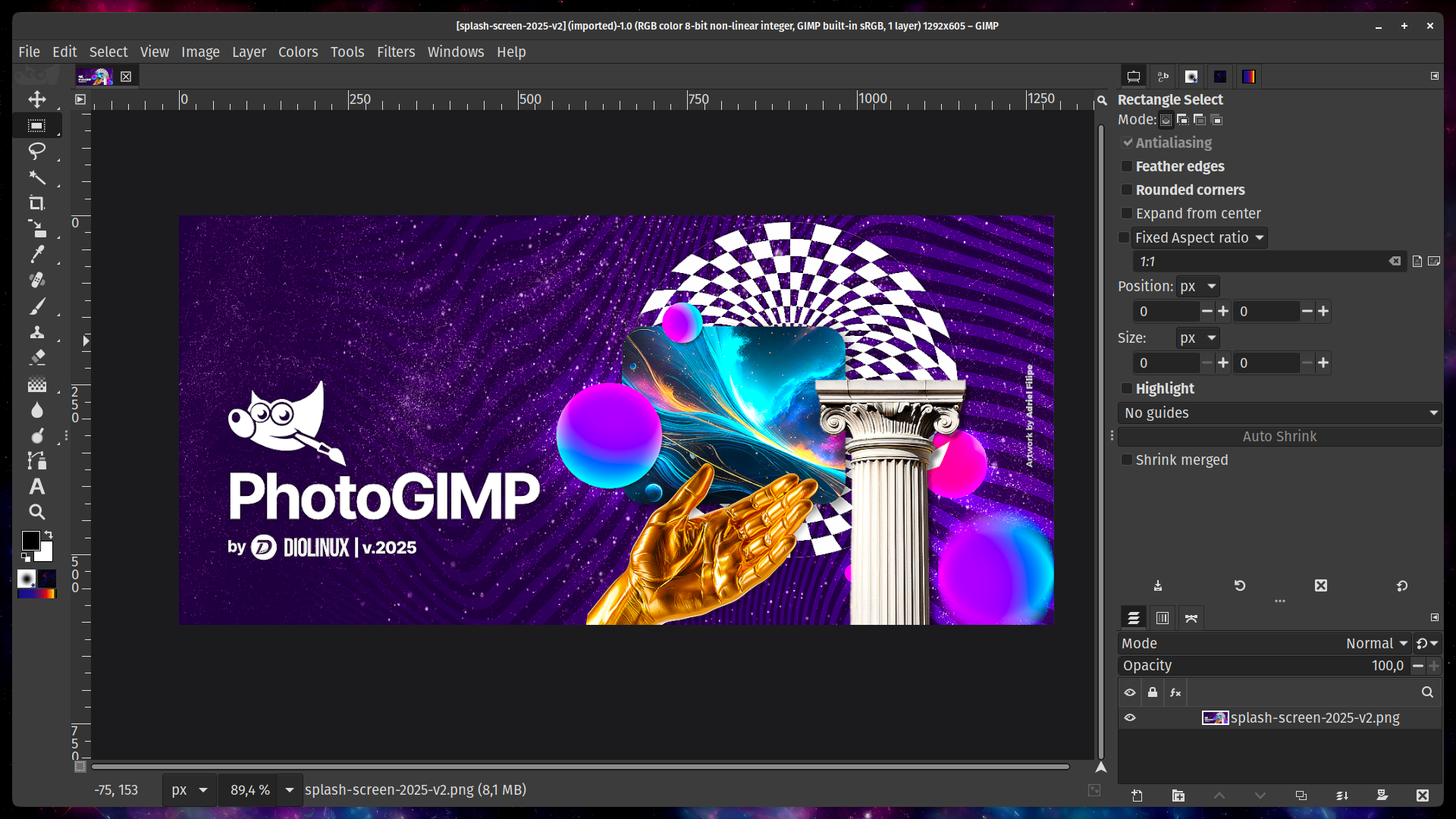
Interface padrão do GIMP com layout de ferramentas padrão, tema do sistema e atalhos próprios do GIMP.
PhotoGIMP aplicado: tema escuro, layout estilo Photoshop, caixa de ferramentas reorganizada e tela maximizada.
O que muda e o que não muda
| Aspecto | GIMP padrão | Com PhotoGIMP |
|---|---|---|
| Layout da janela | Várias janelas ou janela única com painéis nas posições padrão | Janela única com painéis estilo Photoshop (camadas/canais à direita, ferramentas à esquerda) |
| Atalhos de teclado | Padrões do GIMP (ex.: Q para alinhar, U para seleção difusa) | Mapeado como Photoshop (ex.: Ctrl+T para transformar, Ctrl+J para duplicar camada) |
| Ordem das ferramentas | Ordem alfabética / ordem tradicional do GIMP | Agrupadas como no Photoshop (mover, seleção, corte, pintura, texto etc.) |
| Tema | Tema do sistema (geralmente claro no Windows/macOS) | Tema escuro personalizado com painéis cinza e fundo de tela escuro |
| Configurações da tela | Grade, guias e encaixe padrão | Otimizado para máximo espaço de trabalho, com menos elementos visíveis |
| Tela inicial | Mascote Wilber do GIMP | Tela inicial do PhotoGIMP por Adriel Filipe Design |
| Nome do app (Linux) | "GNU Image Manipulation Program" | "PhotoGIMP" com ícone personalizado no menu |
| Modelos de tela | Tamanhos padrão (A4, Carta etc.) | Modelos adicionais para tarefas comuns |
O que permanece exatamente igual
O PhotoGIMP mexe apenas em arquivos de configuração. Tudo abaixo permanece igual:
🔧 Todos os recursos do GIMP
Todas as ferramentas, filtros e funções funcionam da mesma forma. Nada é removido ou desativado.
🖌️ Pincéis e fontes
Seus pincéis, padrões, gradientes e fontes personalizados não são alterados.
🔌 Plugins e scripts
Todos os plugins do GIMP (Script-Fu, Python-Fu) continuam funcionando normalmente.
📁 Suporte a arquivos
Todos os formatos suportados (PSD, TIFF, PNG, JPEG, WebP etc.) funcionam igual.
⚡ Desempenho
Sem impacto no desempenho: PhotoGIMP é apenas configuração, não código.
🔄 Atualizações
O GIMP atualiza normalmente. Talvez seja preciso reaplicar o PhotoGIMP após grandes atualizações.
Principais diferenças de atalhos
Estas são as mudanças de maior impacto: os atalhos que usuários de Photoshop usam com mais frequência.
| Ação | GIMP padrão | PhotoGIMP |
|---|---|---|
| Transformação livre | Shift+T | Ctrl+T ✓ |
| Duplicar camada | Ctrl+Shift+D | Ctrl+J ✓ |
| Desmarcar | Ctrl+Shift+A | Ctrl+D ✓ |
| Nova camada | Ctrl+Shift+N | Ctrl+Shift+N |
| Inverter seleção | Ctrl+I | Ctrl+Shift+I ✓ |
| Achatar imagem | — | Ctrl+Shift+E ✓ |
| Mesclar abaixo | — | Ctrl+E ✓ |
| Preencher | — | Shift+F5 ✓ |
| Zoom para ajustar | Shift+Ctrl+J | Ctrl+0 ✓ |
| Salvar como/exportar | Ctrl+Shift+E | Ctrl+Shift+S ✓ |
Qual você deve usar?
Mantenha o GIMP padrão se...
- You've been using GIMP for years and have muscle memory
- You don't know Photoshop shortcuts
- You've customized GIMP's layout yourself
- You prefer GIMP's native approach
Mude para o PhotoGIMP se...
- You're coming from Photoshop and want familiar shortcuts
- You're new and want the most popular layout/shortcuts
- You prefer dark themes and minimal UI
- You follow tutorials that use Photoshop shortcuts
Pronto para testar?
PhotoGIMP é totalmente reversível. Exclua a pasta de configuração para voltar ao GIMP padrão.