GIMP를 Photoshop처럼 사용할 수 있게 만들어보세요
PhotoGIMP는 GIMP에 Photoshop의 레이아웃, 단축키, 워크플로를 적용하는 무료 오픈소스 패치입니다. 구독 불필요, 계정 불필요.
적용 전 vs 적용 후
PhotoGIMP가 GIMP 인터페이스를 익숙한 Photoshop 스타일 작업 공간으로 바꾸는 모습을 확인하세요.
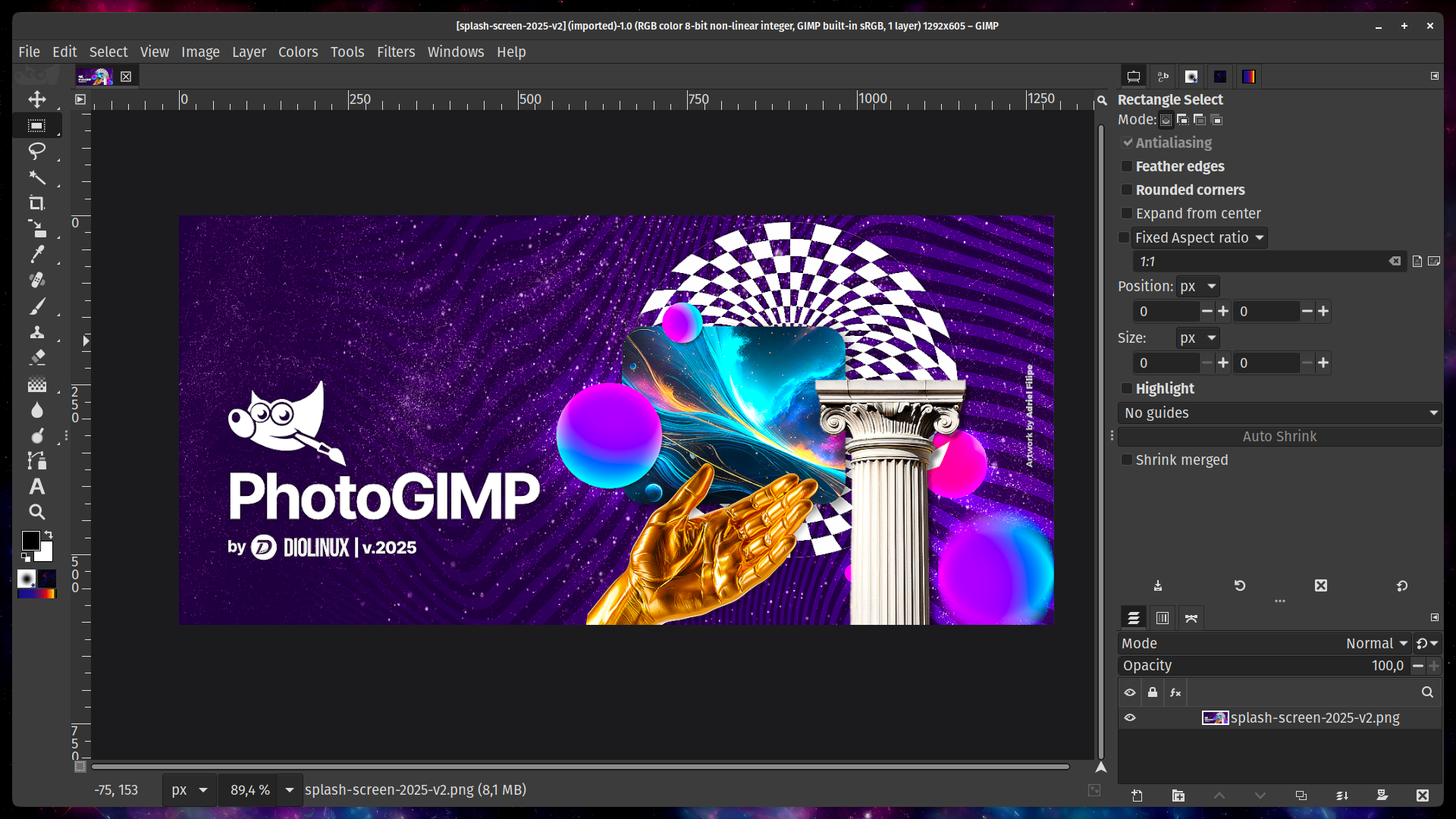
PhotoGIMP 패치를 적용한 GIMP 3.0입니다. Photoshop 스타일의 어두운 인터페이스, 재정리된 도구 상자, 익숙한 패널 배치를 보여 줍니다. 공식 GitHub 저장소의 스크린샷입니다.
기본 GIMP는 고유한 인터페이스 규칙, 단축키, 도구 순서를 사용합니다. 강력하지만 Photoshop 사용자에게는 낯설 수 있습니다.
- 다중 창 또는 단일 창 배치
- Photoshop과 다른 GIMP 전용 단축키
- 기본 시스템/밝은 테마
- 표준 GIMP 도구 순서
- 작업 공간이 작은 기본 캔버스 설정
- GIMP Wilber 시작 화면
- 단일 창 Photoshop 스타일 패널 배치
- 주요 Photoshop 단축키(Ctrl+T, Ctrl+J 등)
- 편집에 최적화된 전문가용 다크 테마
- 불필요한 UI를 줄이고 캔버스 공간을 최대화
- PhotoGIMP 전용 시작 화면
- Photoshop처럼 이동, 선택, 페인트, 텍스트 도구로 그룹화
PhotoGIMP란?
PhotoGIMP는 독립 실행 프로그램이 아닙니다. GIMP의 인터페이스, 단축키, 도구 레이아웃을 Adobe Photoshop과 유사하게 변환하는 설정 패치입니다. 브러시, 글꼴, 플러그인은 그대로 유지됩니다.
✅ PhotoGIMP인 것
- GIMP 3.0 이상용 무료 구성 패치(독립 앱 아님)
- Adobe 공식 문서 기준으로 매핑된 키보드 단축키
- Photoshop 스타일 도구 배치와 어두운 작업 공간
- 24명 이상의 기여자가 참여한 Diolinux의 오픈소스 프로젝트
- 구성 파일만 바꾸며 브러시, 글꼴, 플러그인은 그대로 유지
❌ PhotoGIMP가 아닌 것
- Adobe Photoshop의 완전한 대체품 아님
- 독립 실행 앱이나 설치 프로그램 아님
- GIMP 플러그인이나 확장 기능 아님
- Adobe와 무관함
- 실행 파일이 아니며 코드 없이 텍스트 구성 파일만 포함
📦 패치에 포함된 것
shortcutsrc키보드 단축키 → Photoshoptoolrc도구 구성 및 순서sessionrc창 배치 및 패널dockrc도크/패널 구성gimprc캔버스 및 그리드 설정splashes/사용자 지정 시작 화면theme.css어두운 UI 조정templaterc미리 정의된 캔버스 템플릿주요 기능
Photoshop 키보드 단축키
Adobe 공식 문서 기반의 모든 주요 단축키를 매핑했습니다. Ctrl+T, Ctrl+J, Ctrl+Shift+N 모두 동일하게 작동합니다.
전체 단축키 참조표 보기 →익숙한 도구 레이아웃
Photoshop과 같은 위치에 도구를 재배치했습니다. 첫 실행부터 편안하게 작업하세요.
다크 프로페셔널 테마
전문적인 편집 환경을 위한 모던한 다크 인터페이스와 최대화된 캔버스 공간.
PhotoGIMP는 누구에게 적합할까요?
PhotoGIMP는 Photoshop의 익숙한 작업 방식과 GIMP의 강력한 무료 편집 기능 사이의 간격을 이어 줍니다. 학생, 전문가, 취미 사용자 모두 각자의 작업 흐름에 자연스럽게 맞춰 사용할 수 있습니다.
🎓 Students & Beginners
이미지 편집을 배우는 데 매년 252달러가 들 필요는 없습니다. PhotoGIMP는 Photoshop 강의에서 배우는 단축키와 인터페이스 배치를 무료로 제공합니다. Photoshop 튜토리얼을 따라 해도 단축키가 맞아 그래픽 디자인 수업, 사진 수업, 독학에 부담 없이 사용할 수 있습니다.
🔄 Photoshop Switchers
Adobe 구독 모델이 부담스럽다면 PhotoGIMP가 좋은 대안입니다. Photoshop에서 익힌 손의 기억을 유지하면서 매년 비용을 아낄 수 있습니다. 자유 변형은 Ctrl+T, 레이어 복제는 Ctrl+J, 새 레이어는 Ctrl+Shift+N처럼 기대한 방식 그대로 동작합니다.
🐧 Linux Users
Adobe는 Linux용 Photoshop을 제공하지 않습니다. GIMP는 Linux에서 가장 강력한 이미지 편집기이며, PhotoGIMP는 이를 더 전문적이고 익숙하게 만들어 줍니다. Flatpak, Snap, 시스템 패키지 설치 방식과 잘 맞으며 Wine이나 가상 머신 없이도 훌륭한 편집 환경을 제공합니다.
💼 Freelancers & Hobbyists
월 20.99달러를 내지 않고 빠른 사진 보정, 소셜 미디어 이미지, 웹 소재를 만들고 싶다면 PhotoGIMP가 잘 맞습니다. 이미지 크기 조정, 배경 제거, 색 보정, 썸네일 제작, 간단한 그래픽 디자인을 오프라인에서 처리할 수 있습니다.
PhotoGIMP 설치 방법
설치는 약 2분이면 끝납니다. PhotoGIMP는 설치 프로그램이 아니라 GIMP 설정 폴더에 복사하는 구성 파일 모음입니다. 아래는 운영체제별 빠른 설치 요약입니다.
GIMP 3.0+ 설치
gimp.org에서 GIMP를 내려받으세요. PhotoGIMP 3은 GIMP 3.0 이상이 필요하며 GIMP 2.10 이하에서는 작동하지 않습니다.
GIMP를 한 번 실행한 뒤 종료
GIMP를 처음 실행해 완전히 로드될 때까지 기다린 다음 닫으세요. 그러면 PhotoGIMP가 사용자 설정으로 덮어쓸 설정 폴더 구조가 생성됩니다.
PhotoGIMP 다운로드 및 압축 해제
다운로드 페이지에서 PhotoGIMP ZIP을 받으세요(GitHub Releases에서 직접 제공). 압축을 풀고 3.0 폴더를 GIMP 설정 디렉터리에 복사하세요.
GIMP를 열면 완료!
GIMP를 실행하면 Photoshop 단축키, 어두운 테마, 재정리된 도구가 적용된 PhotoGIMP 인터페이스가 표시됩니다. 전체 과정은 5분 이내에 끝납니다.
설정 경로: Windows: %APPDATA%\GIMP\3.0 • macOS: ~/Library/Application Support/GIMP/3.0 • Linux: ~/.config/GIMP/3.0
자주 묻는 질문
PhotoGIMP는 무료인가요?
네, PhotoGIMP는 GPL-3.0 라이선스의 완전 무료 오픈소스입니다. 구독, 체험 기간, 숨겨진 비용이 없습니다.
PhotoGIMP는 안전한가요?
네. PhotoGIMP는 9,500개 이상의 Star를 가진 GitHub 오픈소스 프로젝트입니다. 설정 파일(단축키, 레이아웃, 테마)만 포함하며 실행 파일은 없습니다.
먼저 GIMP를 설치해야 하나요?
네. PhotoGIMP는 GIMP의 패치이며 독립 프로그램이 아닙니다. GIMP 3.0+를 설치하고 PhotoGIMP를 적용하기 전에 한 번 실행하세요.
PhotoGIMP 설치 후에도 GIMP가 같아 보이는 이유는?
가장 흔한 원인은 파일을 잘못된 디렉토리에 복사한 것입니다. OS에 맞는 올바른 설정 경로에 '3.0' 폴더를 배치했는지 확인하세요.
원래 GIMP로 복원하려면?
GIMP 설정 폴더(3.0)를 삭제하고 GIMP를 다시 열면 기본 설정이 재생성됩니다. 백업이 있다면 복원할 수도 있습니다.
PhotoGIMP는 한국어를 지원하나요?
PhotoGIMP는 GIMP의 언어 설정을 그대로 사용합니다. 인터페이스는 시스템 언어를 자동으로 사용합니다.
Photoshop(PSD) 파일을 열 수 있나요?
네, GIMP는 PSD 파일을 가져오고 내보낼 수 있습니다. 스마트 오브젝트 등 일부 고급 기능은 완전히 지원되지 않을 수 있습니다.
GIMP 2.10에서 PhotoGIMP를 사용할 수 있나요?
아니요. PhotoGIMP 3는 GIMP 3.0 이상만 지원합니다. GIMP 2.10은 다른 설정 형식을 사용합니다.
GIMP를 바꿀 준비가 되셨나요?
PhotoGIMP를 다운로드하고 5분 이내에 Photoshop과 비슷한 사용감을 얻으세요. 무료, 오픈 소스, 계정 불필요.
PhotoGIMP 다운로드