PhotoGIMP 다운로드
Windows, macOS, Linux용 무료 다운로드
Windows
Windows 10 / 11
macOS
macOS 12+
Linux
Flatpak / Snap / System
모든 다운로드는 GitHub Releases — 공식 소스에서 제공됩니다. 래퍼나 번들 소프트웨어가 없습니다.
⚠️ 시작하기 전에
2. GIMP 한 번 실행
GIMP를 열고 완전히 로드될 때까지 기다린 뒤 닫으세요. 이렇게 하면 PhotoGIMP가 덮어쓸 구성 폴더가 만들어집니다.
3. 설정 백업(선택)
사용자 지정 GIMP 설정이 있다면 먼저 백업하세요. PhotoGIMP는 레이아웃, 단축키, 테마 파일을 덮어씁니다.
브러시, 글꼴, 플러그인은 영향을 받지 않습니다.
📋 설치 가이드
운영체제를 선택하세요. 설치는 약 2분 정도 걸립니다.
🪟 Windows에 설치
%APPDATA%\GIMP\3.0 - PhotoGIMP.zip 다운로드
여기를 클릭해 다운로드 또는 위 버튼을 사용하세요.
- ZIP 압축 해제
다운로드한 파일을 오른쪽 클릭한 뒤 "모두 추출"을 선택하고 원하는 폴더(예: 바탕 화면)를 고르세요.
- GIMP 설정 폴더 열기
Press Win+R → type %APPDATA%\GIMP → press Enter.
- 3.0 폴더 복사
압축을 푼 파일에서 3.0 폴더 전체를 복사해 %APPDATA%\GIMP\ 안에 붙여넣으세요.
- 기존 파일 교체
"대상에 같은 이름의 파일이 있습니다"라는 메시지가 나오면 "대상의 파일 바꾸기"를 선택하세요.
- GIMP를 열면 완료! 🎉
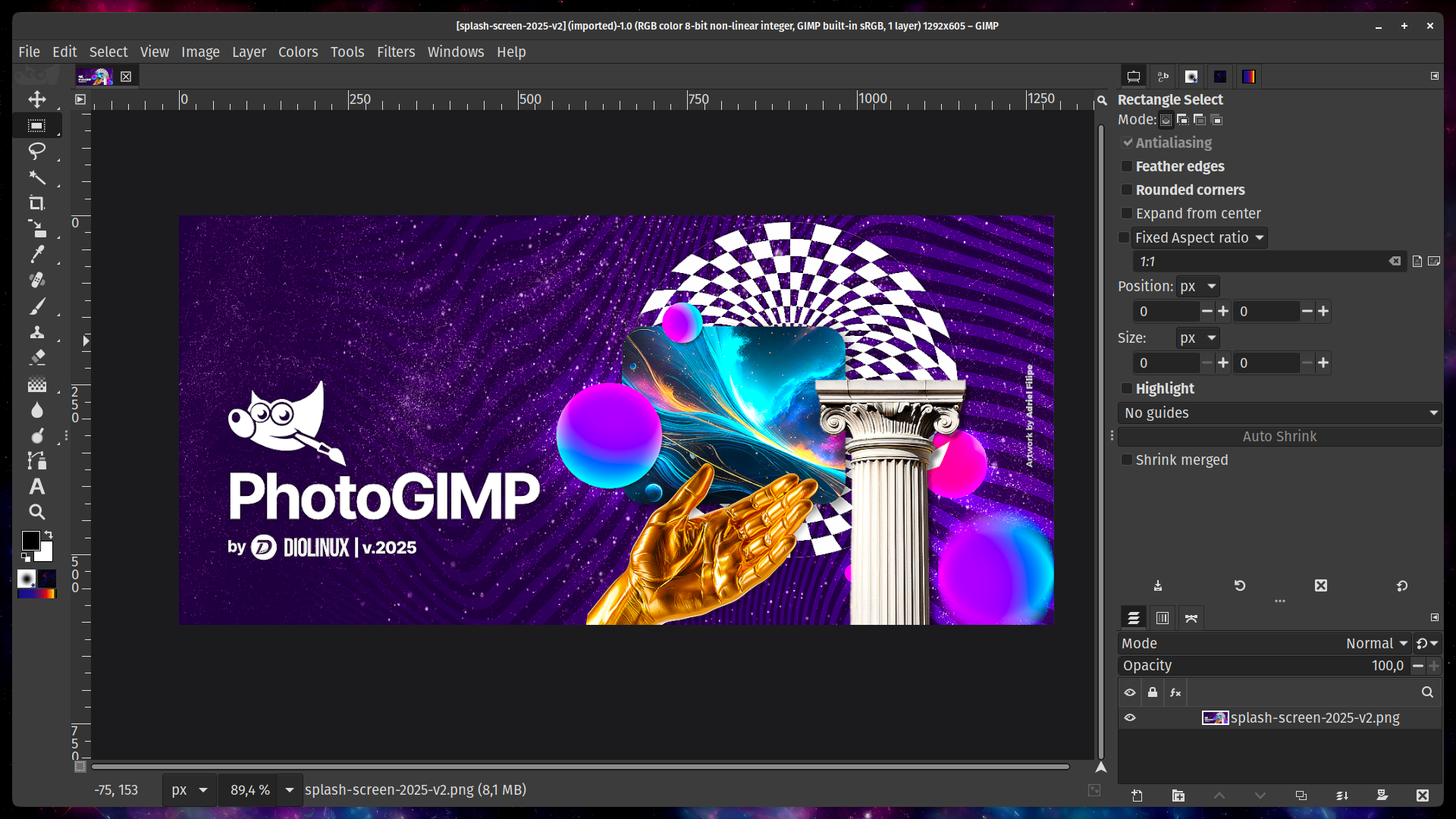
PhotoGIMP 레이아웃, 다크 테마, Photoshop 단축키가 적용된 화면이 보여야 합니다.
❓ Windows 문제 해결
설치 후에도 GIMP가 그대로 보인다면: 복사한 3.0 폴더가 다음 위치 안에 있는지 확인하세요: %APPDATA%\GIMP\ 기존 3.0 폴더 안에 넣어 3.0\3.0 구조가 되면 안 됩니다. 올바른 경로는 %APPDATA%\GIMP\3.0\shortcutsrc.
GIMP를 열 때 오류가 난다면: GIMP 2.10을 사용 중일 가능성이 높습니다. PhotoGIMP 3은 GIMP 3.0 이상만 지원합니다. 여기에서 업그레이드하세요: gimp.org.
Chocolatey 대안: choco install photogimp (커뮤니티 패키지).
🍎 macOS에 설치
~/Library/Application Support/GIMP/3.0 - PhotoGIMP.zip 다운로드
- ZIP 파일 압축 해제
.zip 파일을 두 번 클릭해 압축을 풀면 내부에 3.0 디렉터리가 있는 폴더가 생성됩니다.
- GIMP 설정 폴더 열기
Finder에서 Cmd+Shift+G를 누르고 ~/Library/Application Support/GIMP 를 붙여넣은 뒤 Enter를 누르세요.
Library 폴더가 보이지 않나요? Finder의 "이동" 메뉴를 클릭할 때 Option 키를 누르세요.
- 이전 2.10 폴더가 있으면 삭제
이전 GIMP 버전의 2.10 폴더가 보이면 충돌을 피하기 위해 삭제하세요.
- 3.0 폴더 붙여넣기
압축을 푼 3.0 폴더를 GIMP 디렉터리에 복사하세요. 메시지가 나오면 "대체" 또는 "병합"을 선택합니다.
- GIMP를 열면 완료! 🎉
❓ macOS 문제 해결
"권한이 없습니다": GIMP 폴더를 우클릭해 정보 가져오기를 선택한 뒤, 공유 및 권한에서 관리자 암호로 잠금을 해제하고 읽기 및 쓰기로 설정하세요.
Library 폴더가 보이지 않는다면: Finder에서 Cmd+Shift+. (마침표)를 눌러 숨김 파일을 표시하세요. 또는 폴더로 이동을 사용하세요 (Cmd+Shift+G) 그리고 경로를 직접 붙여넣으세요.
🐧 Linux에 설치
중요: 설정 경로는 GIMP를 설치한 방식에 따라 달라집니다.
| 설치 방법 | 설정 경로 |
|---|---|
| Flatpak(권장) | ~/.var/app/org.gimp.GIMP/config/GIMP/3.0 |
| Snap | ~/snap/gimp/current/.config/GIMP/3.0 |
| 시스템(apt/dnf/pacman) | ~/.config/GIMP/3.0 |
Flatpak 설치(권장)
- Flathub에서 GIMP 설치
flatpak install flathub org.gimp.GIMP - GIMP를 한 번 실행한 뒤 닫기
- 다운로드 및 압축 해제
wget https://github.com/Diolinux/PhotoGIMP/releases/download/3.0/PhotoGIMP-linux.zip
unzip PhotoGIMP-linux.zip -d ~/
파일이 ~/.config 및 ~/.local에 배치됩니다. 파일 관리자에서 Ctrl+H를 눌러 숨김 폴더를 표시하세요.
- 메시지가 나오면 덮어쓰기
- GIMP를 열면 완료! 🎉
Linux에서는 PhotoGIMP가 사용자 지정 .desktop 파일과 아이콘도 설치하므로 앱 메뉴에 "PhotoGIMP"로 표시됩니다.
시스템 패키지(apt/dnf/pacman)
배포판 패키지 관리자로 GIMP를 설치했다면 Linux ZIP은 자동으로 ~/.config/GIMP/3.0을 대상으로 합니다. 위와 같은 방식으로 홈 폴더에 압축을 푸세요.
❓ Linux 문제 해결
숨김 폴더가 보이지 않는다면: 파일 관리자에서 Ctrl+H. 터미널에서는 다음을 사용하세요: ls -la ~/.
압축을 풀어도 바뀌지 않는다면: 설치 방식(Flatpak 또는 시스템 패키지)에 맞는 올바른 설정 경로를 대상으로 했는지 확인하세요. 다음 명령으로 find ~ -name "gimprc" 2>/dev/null GIMP 설정 위치를 찾을 수 있습니다.
Snap 버전 GIMP: Snap은 다음 경로를 사용합니다: ~/snap/gimp/current/.config/GIMP/3.0. 그곳에 파일을 수동으로 복사해야 합니다.
🗑 제거 및 복원
기본 GIMP로 돌아가고 싶다면 구성 폴더를 삭제하세요. 다음 실행 시 GIMP가 기본 설정을 다시 만듭니다.
Windows
Win+R → %APPDATA%\GIMP → 3.0 폴더 삭제 → GIMP 다시 열기.
macOS
Finder → Cmd+Shift+G → ~/Library/Application Support/GIMP → 3.0 폴더 삭제 → GIMP 다시 열기.
Linux
rm -rf ~/.config/GIMP/3.0Flatpak의 경우: rm -rf ~/.var/app/org.gimp.GIMP/config/GIMP/3.0
또는 백업한 3.0 폴더를 원래 위치에 다시 붙여넣어 복원하세요.
📋 버전 기록 및 호환성
| PhotoGIMP | 필요한 GIMP | 출시일 | 상태 |
|---|---|---|---|
| 3.0 | GIMP 3.0+ | March 18, 2025 | 현재 |
| 2.0 (레거시) | GIMP 2.10.x | 2020 | 유지보수 중단 |
PhotoGIMP 3.0 변경 사항: GIMP 3.0 API용 전체 재작성, 새 시작 화면, Photoshop CC 호환 단축키 업데이트, 다크 테마 CSS, 작업 공간 최대화. GitHub에서 전체 릴리스 노트 보기 →